Опрос состоит из вопросов, которые респондент видит один за другим. Вы можете показать всем одинаковый набор или настроить разные пути — например, чтобы онколог видел одни вопросы, а терапевт другие.
Новый опрос или копия
Есть три способа начать:
- С нуля — раздел «Мои опросы» → + Новый опрос. Пустой опрос, добавляйте вопросы сами.
- Из шаблона — раздел «Шаблоны». Готовый опрос на типичную задачу (NPS, изучение назначений, тест концепций). Копируется целиком и редактируется под вас.
- Копия существующего — кнопка Копировать рядом с нужным опросом в списке. Удобно, если делаете волну за волной.
Редактор: простой список или схема
У редактора два режима. Какой включён — видно в верхней панели.
Обычный режим — список сверху вниз
По умолчанию. Все вопросы идут строго по очереди: первый, второй, третий… Респонденты видят одинаковую последовательность.
Что здесь можно делать:
- Добавить вопрос — кнопка + Добавить блок в нужном месте списка.
- Переставить — потяните вопрос за иконку перетаскивания справа.
- Изменить — кликните по вопросу, чтобы отредактировать текст, варианты, картинку.
Этого режима хватает для большинства опросов — особенно коротких NPS, анкет на мероприятии, экспресс-опросов.
Режим схемы — разные пути для разных ответов
Включается кнопкой Схема в верхней панели (если в опросе ещё нет ответвлений — переключение доступно).
В этом режиме опрос виден как схема связей: каждый вопрос — прямоугольник, стрелки между ними показывают, что идёт за чем. Вы можете сделать так, что выбор одного варианта ведёт в одну ветку, а другого — в другую.
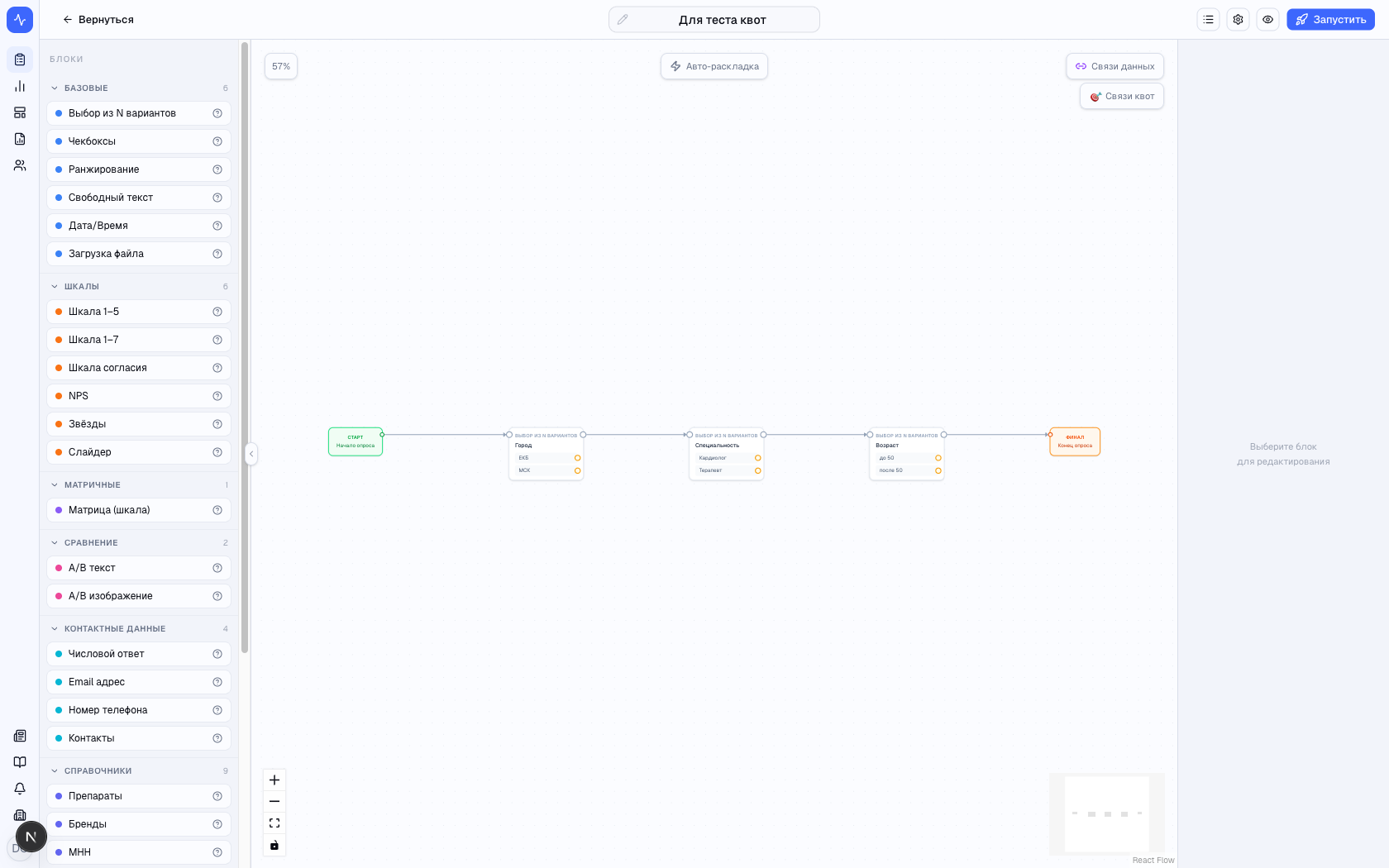
Разветвления в режиме схемы
Как устроена схема
Каждый вопрос — это прямоугольник. От него отходят стрелки к следующим вопросам. Стрелка показывает «после этого вопроса — переходи сюда».
Есть два особых прямоугольника:
- Старт — откуда начинается опрос. От него идёт стрелка к первому вопросу.
- Финиш — куда попадает респондент в конце. Если стрелка приводит в «Финиш», опрос для этого человека окончен.
Как задать переход по ответу
- Наведите курсор на прямоугольник вопроса — по краям появятся точки.
- Потяните от точки линию до нужного следующего вопроса.
- Если у вопроса есть варианты ответа — система спросит, какой именно вариант ведёт по этой стрелке.
Так можно сделать, например: «Назначаете препарат X?» — если «да», спрашиваем про частоту; если «нет», спрашиваем про барьеры.
Правила
- У каждого варианта ответа — ровно одна исходящая стрелка. Если тянете вторую от того же варианта — первая заменится.
- У вопросов без вариантов (информационный экран, свободный ответ) — одна общая стрелка «дальше».
- Все варианты должны куда-то вести. Если вы забыли стрелку — человек, выбравший этот вариант, застрянет. Система предупредит при публикации.
- Стрелка вопроса на самого себя запрещена (иначе опрос зациклится).
Как вернуться в обычный режим
Пока в опросе нет разветвлений — можно переключить редактор обратно в простой список. Если разветвления уже есть — сначала удалите их (или оставьте опрос в режиме схемы).
Изменение типа вопроса
Если ошиблись с типом — не нужно удалять блок и собирать заново. В шапке блока кликните по бейджу с названием типа (или нажмите ⇄ в тулбаре блока / выберите пункт «Сменить тип» в меню ⋯) и выберите другой тип из совместимой группы:
- Списки выбора — между собой совместимы «Выбор из списка», «Два варианта», «Пять вариантов», «Несколько вариантов», «A/B-тексты».
- Шкалы — между «Шкала 1–5», «Шкала 1–7», «Шкала согласия», NPS, «Рейтинг звёздами».
- Свободный текст — между «Свободный ответ», «Число», Email, Телефон.
Заголовок, описание, варианты, картинка, обязательность и видимость переносятся автоматически. Если новый тип не вмещает все настройки (например, было 5 вариантов, а новый тип допускает только 2) — платформа предупредит, какие именно данные будут отброшены, и попросит подтвердить.
В графовом редакторе при смене из ветвящегося типа (списки) в шкалу или текст связи по вариантам ответа удаляются автоматически — они не имеют смысла без вариантов.
Авто-раскладка блоков
Кнопка «⚡ Авто-раскладка» по центру сверху графового редактора расставляет все блоки автоматически — слева направо, с разветвлениями вниз. Полезна:
- После импорта ТЗ через AI — блоки приходят сваленными в одну линию, один клик и всё аккуратно.
- После конвертации линейного опроса в графовый — то же самое.
- В любой момент когда после ручных правок граф визуально расползся.
Перед применением спрашивает подтверждение «Все ручные позиции будут перезаписаны». Если правки случайны — есть чекбокс «Не показывать в этой сессии» чтобы не отвлекать на повторных применениях.
Откат: сразу после авто-раскладки нажмите Ctrl + Z (или Cmd + Z на Mac) — позиции вернутся как были до клика.
Кнопка недоступна, если опрос редактирует другой пользователь (см. Совместная работа над опросом) или в опросе меньше 2 блоков.
Группы блоков (стадии опроса)
Длинный опрос обычно делится на смысловые части. В исследовании назначений препарата это, например: квалификация врача (специальность, стаж, поток пациентов) → факты про препарат → мнения и барьеры → демография. На большом опросе без визуального разделения схема превращается в «лапшу» — трудно найти нужный блок и сложно объяснить коллеге, что где.
Группа — это рамка вокруг нескольких блоков с собственным названием и цветом. Она ничего не меняет в логике опроса и в выгрузке: респондент проходит вопросы так же, ответы сохраняются как обычно. Это просто способ навести порядок в схеме.
Создание группы
- Выделите два или больше блоков. Можно нарисовать прямоугольник мышью по канве — все блоки внутри прямоугольника выделятся. Или зажмите Shift и кликайте по блокам по одному.
- Правый клик по выделению → пункт «Сгруппировать».
- Введите имя группы (например, «Скрининг») и нажмите Enter.
Если вам удобнее с клавиатуры: выделите блоки и нажмите Cmd + G (на Mac) или Ctrl + G (на Windows / Linux).
Что можно с группой делать
- Двигать всю группу — потяните мышью за верхнюю полосу с названием. Все блоки внутри переедут вместе.
- Двигать блоки внутри — они так же перетаскиваются, но останутся в пределах рамки.
- Менять размер рамки — выделите группу и потяните за угол.
- Переименовать — двойной клик по названию в шапке → введите новое и нажмите Enter. Или правый клик → «Переименовать» (то же делает клавиша F2).
- Назначить цвет — правый клик → «Цвет» → выбор из палитры (18 цветов) или нажмите «+», чтобы выбрать любой свой. Цвет отрисовывается тонкой полоской над названием — удобно отличать стадии на расстоянии.
- Свернуть — двойной клик по пустому месту внутри группы (или правый клик → «Свернуть»). Группа схлопнётся в компактную плитку с подписью «N блоков». Стрелки связей будут показываться к самой плитке. Это спасает на больших опросах, когда нужно увидеть структуру в целом и не отвлекаться на детали стадии.
- Развернуть обратно — клик по стрелочке в шапке свёрнутой группы или двойной клик. На разворачивании места хватит — соседи не накладываются.
- Вытащить блок — перетащите его за пределы рамки группы. Если в группе оставался один блок, она автоматически распадётся (в группе должно быть минимум два блока).
- Добавить блок в группу — перетащите свободный блок на рамку группы и подержите секунду. По периметру блока пойдёт зелёная заливка — как индикатор «загрузки». Когда обводка замкнётся, отпустите — блок встанет в группу. Если отпустите раньше — блок останется на месте, в группу не добавится. Это защита от случайного перетаскивания.
- Скопировать группу — Cmd + C, потом Cmd + V (Ctrl + C / Ctrl + V на Windows). Создастся новая группа рядом с оригиналом — со всеми блоками внутри (это копии, не дубликаты, у них свои ответы и логика).
- Разгруппировать — правый клик по группе → «Разгруппировать». Блоки остаются на канве, исчезает только рамка. Клавиатурой: Cmd + Shift + G на Mac, Ctrl + Shift + G на Windows.
- Удалить группу вместе с блоками — правый клик → «Удалить с блоками», или Delete на выделенной группе. Группа и все её блоки исчезнут, появится уведомление с кнопкой «Отменить» — у вас есть несколько секунд, чтобы передумать.
Настройки группы в правой панели
Когда вы кликаете по рамке группы, правая панель показывает её имя и палитру цветов. Если меняете много групп подряд — это быстрее, чем каждый раз открывать правый клик.
Автоматическая раскладка
Кнопка «⚡ Авто-раскладка» (по центру верхней панели) умеет работать с группами: сначала аккуратно разложит блоки внутри каждой группы, потом расставит сами группы между собой. Размер рамки группы при этом подгоняется под содержимое.
Если что-то пошло не так
Cmd + Z (Ctrl + Z на Windows) откатывает любое действие — создание группы, переименование, смену цвета, удаление и т.д.
Чего нельзя
- Создать группу внутри другой группы. Если попытаетесь сгруппировать блоки, которые уже в каких-то группах, появится подсказка.
- Оставить в группе один блок. Если вытащите всех кроме одного — группа автоматически распадётся.
Начертание текста
Любой авторский текст опроса можно оформить жирным, курсивом или подчёркнутым: текст вопроса и описание, варианты ответов, тексты согласий, строки и столбцы матрицы, стартовый и финальный экраны, под-вопросы «Уточнений».
Выделите фрагмент текста в поле редактора — над полем всплывут три кнопки: Ж, К и Ч. Нажмите нужную; повторное нажатие снимает оформление. Работает и в обычном режиме, и в режиме схемы.
Оформление видно респонденту при прохождении, в превью редактора, в заголовках карточек результатов и в PDF-отчёте. В выгрузку XLSX/CSV и AI-анализ текст попадает чистым, без оформления.
Технически оформление хранится маркерами прямо в тексте (**жирный**, *курсив*, ++подчёркнутый++) — при желании их можно набирать и вручную.
Видимость блока для респондента
Любой вопрос можно сделать скрытым от респондента: блок останется в логике опроса (и в схеме, и в выгрузке), но человек его не увидит. Открывается в настройках блока — раздел Видимость.
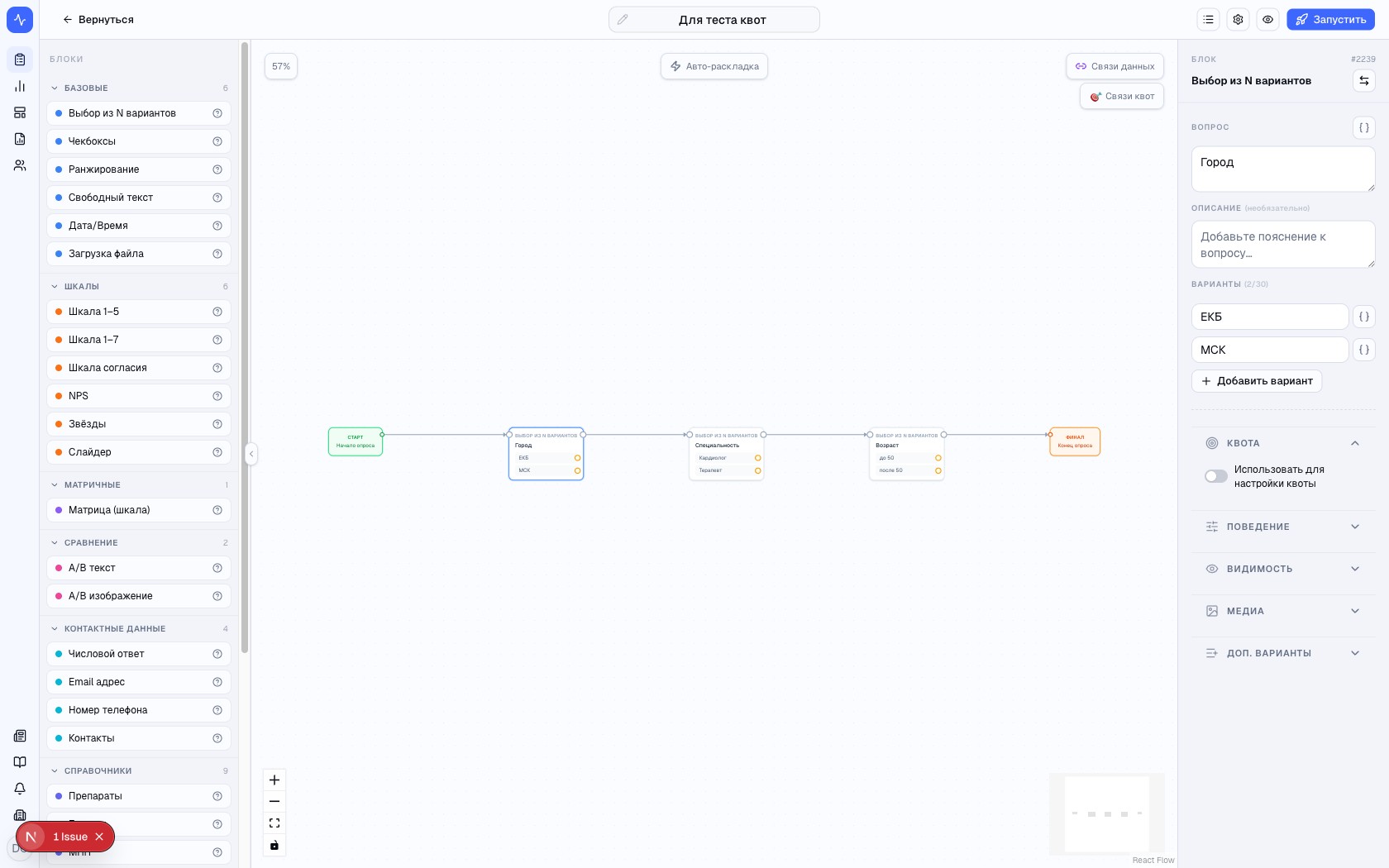
Три режима:
- Показывать всем — обычное поведение по умолчанию.
- Скрыть от респондента — блок не показывается никому. Полезно для технических блоков-маркеров полного интервью (см. Маркер полного интервью) или для черновиков, которые ещё не готовы.
- Показывать по условию — блок появляется только если выполнено правило по ответу на один из предыдущих вопросов.
Условные правила
Источник правила — любой предыдущий вопрос опроса. Оператор зависит от типа источника:
- Один из вариантов (single choice, шкалы, NPS, справочники-одиночки) —
Равен варианту. Например: «если выбран «Препарат А»». - Несколько вариантов (checkboxes, мульти-справочники) —
Содержит вариант. Например: «если в списке выбран «Другое» — показать поле «уточните»». - Число (number, slider) —
= число,≥ число,≤ число. Например: «если возраст ≥ 18». - Текст (свободный ответ, email, телефон) —
Содержит подстроку. Например: «если в комментарии встречается «врач»».
Несколько условий через И/ИЛИ пока не поддерживаются — на блок одно условие.
Что происходит, когда условие не выполнено
Блок пропускается автоматически: респондент его не видит, в выгрузке для этого блока остаётся пустая ячейка. Если на скрытом блоке стоит маркер полного интервью — он засчитается как пройденный (это важно для технических блоков-маркеров, которые расставляют там, где «настоящий» респондент действительно дошёл до значимой части анкеты).
В графовом редакторе скрытые блоки выделены полупрозрачным фоном и иконкой 👁️🗨️ — чтобы вы сразу видели, какие блоки респонденту не показываются.
Когда стоит использовать
- Уточнение «Другое» — после чекбоксов с вариантом «Другое» добавить открытый текст «уточните, что именно», и показывать его только тем, кто выбрал «Другое».
- Скринаут с маркером — отдельный технический блок без вопроса, который ставится сразу после ключевого квалифицирующего вопроса; на нём — маркер полного интервью. Респонденты, отсеявшиеся раньше, на маркер не дойдут.
- A/B-ветки на одном вопросе — два блока с одинаковым смыслом, но разной формулировкой; каждый показывается по условию из предыдущего «версионного» вопроса.
Скриншоты редактора будут добавлены в следующем обновлении.