В платформе есть готовые форматы вопросов — под любую типовую задачу. Ниже — когда какой выбирать.
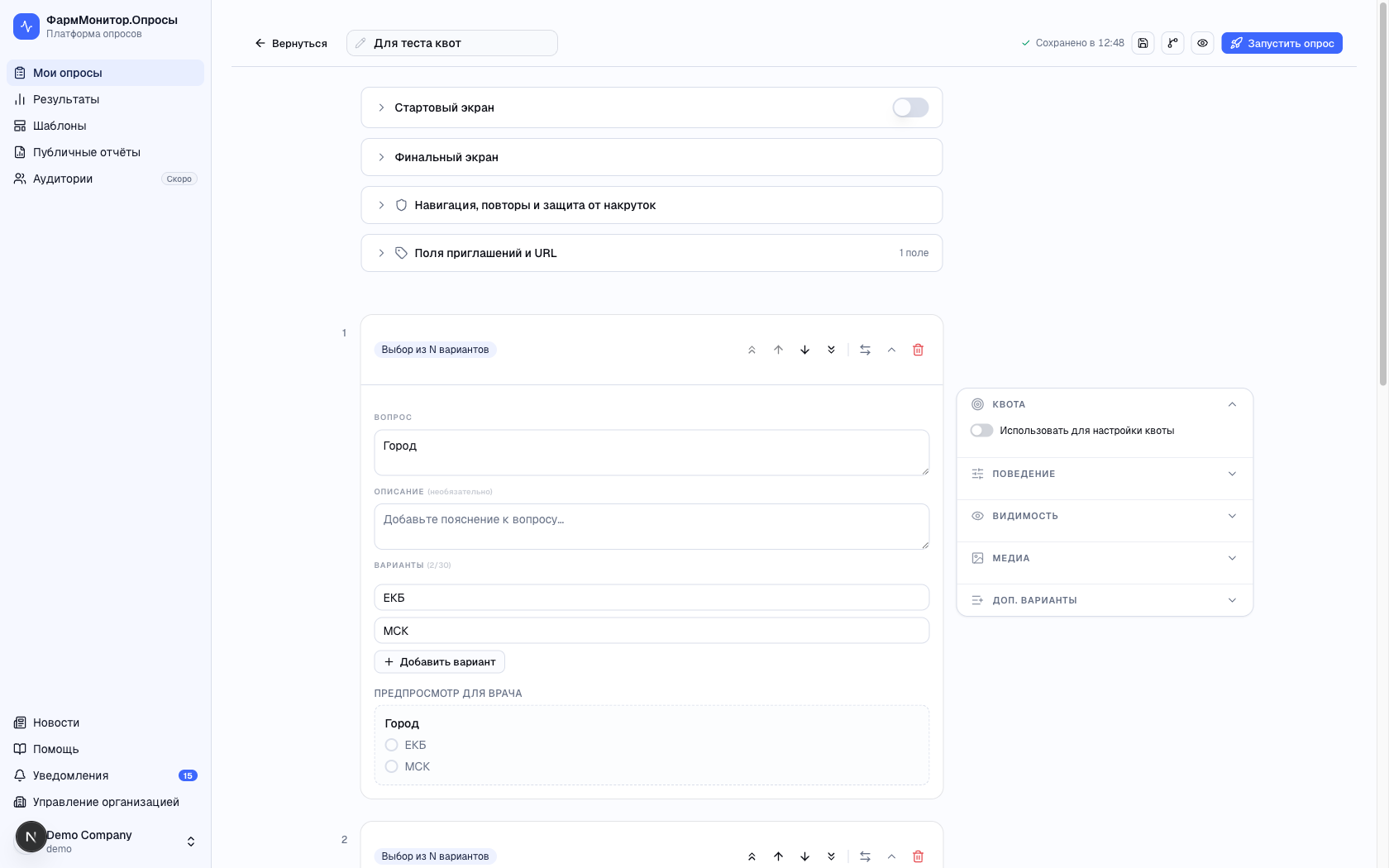
Выбор одного варианта
Респондент выбирает ровно один вариант из списка. Самый частый формат.
Есть три разновидности — все работают одинаково, отличается только компоновка на экране:
- Выбор из списка — до 30 вариантов, идут колонкой. Универсальный.
- Два варианта — для бинарных вопросов (да/нет, A/B). Смотрится как пара крупных кнопок.
- Пять вариантов — до 5 вариантов в компактной сетке. Подходит для шкал типа «никогда / редко / иногда / часто / всегда».
Дополнительные варианты
Для «Выбор из списка» можно включить системные варианты, которые добавятся в конец:
- Другое — с полем для свободного ввода.
- Затрудняюсь ответить — нейтральная позиция.
- Отказываюсь отвечать — для деликатных тем.
Включается в настройках вопроса.
Несколько вариантов
Респондент может отметить сразу несколько пунктов («выберите всё подходящее»). До 30 вариантов.
Удобно для вопросов вроде «какие каналы связи вы используете» или «какие источники информации о препаратах вам важны».
Дополнительные варианты
- Другое — поле для свободного ввода. Текстовые ответы попадают в отдельный столбец экспорта. «Другое» участвует в логике исключающего варианта наравне с обычными: его выбор снимает исключающий, и наоборот.
- Исключающий вариант — например, «Не назначал ни одного». При выборе исключающего варианта остальные галки снимаются автоматически (и наоборот). Включается кнопкой с перечёркнутым кругом рядом с вариантом в редакторе.
- Закрепить внизу — кнопка-булавка рядом с вариантом. Если включено «Перемешивать варианты», закреплённый вариант не участвует в перемешивании и всегда показывается в конце списка — удобно для «Ни одно из перечисленных» и подобных. Несколько закреплённых сохраняют авторский порядок. Работает и в «Один вариант», и в «Несколько вариантов». Без перемешивания кнопка ни на что не влияет.
- Лимит выбора — тумблер «Ограничить число выбираемых вариантов»: под вопросом появится подпись «Выберите не более N вариантов», а при достижении лимита остальные варианты заблокируются, пока респондент не снимет одну из галочек. Исключающий вариант остаётся кликабельным всегда — его выбор и так снимает остальные.
- Варианты из ответа другого блока (воронка) — показать здесь только то, что респондент выбрал в предыдущем вопросе: «Какие препараты назначаете?» → «Какие из них назначаете чаще всего?». Работает и для «Один из списка». Подробно — Варианты из ответа на другой блок.
Ранжирование
Респондент расставляет варианты по приоритету: 1-е место, 2-е, 3-е и так далее. На десктопе перетаскивает мышью за ручку, на мобильном — стрелками ↑/↓.
Подходит, когда важна относительная важность, а не оценка по абсолютной шкале:
- «Расставьте источники информации о препаратах по влиянию на ваш выбор».
- «Что важнее при выборе клиники: цена, репутация, удобство расположения, отзывы».
- «Расположите льготы по привлекательности».
В результатах — средний ранг каждого варианта плюс распределение по позициям. Видно и общего лидера, и разброс мнений.
⚠️ Если хотите получить ранжирование из большого списка (препараты, диагнозы) — берите Справочник с режимом «С ранжированием», а не обычное Ранжирование. Справочники подгружают элементы из общей базы и сохраняют метаданные.
Шкалы оценки
Когда нужно получить не выбор, а оценку по шкале.
- Шкала 1–5 — классическая оценка. Быстро, просто, понятно.
- Шкала 1–7 — чуть больше градаций, даёт более точное распределение мнений.
- Шкала согласия (Лайкерт) — от «совсем не согласен» до «полностью согласен». Для утверждений типа «препарат эффективен при…». Уровней может быть 5, 7 или 10; 10-балльный вариант — привычная оценка «от 1 до 10» без нейтральной середины (в результатах согласными считаются оценки 6–10), подписи краёв шкалы задаёте сами — блок годится не только для согласия.
- Шкала NPS (0–10) — стандарт для измерения лояльности. Система автоматически группирует ответы на детракторов (0–6), нейтралов (7–8) и промоутеров (9–10) в результатах.
Рейтинг звёздами
Оценка в звёздах (от 1 до 5 или до 10). Визуально привычно — знакомо по магазинам и сервисам.
Когда брать вместо обычной шкалы 1–5:
- Оцениваете восприятие (упаковку, материал, рекламу, идею) — звёзды настраивают на эмоциональную, а не на аналитическую оценку.
- Опрос для широкой аудитории (пациенты, посетители аптек) — звёзды понятнее, чем числовая шкала.
Если оцениваете точную метрику (эффективность препарата, частоту назначений) — лучше обычная Шкала 1–5 или 1–7: меньше визуального шума, ответы воспринимаются как «оценка по критерию», а не «нравится — не нравится».
Ползунок
Респондент перетаскивает бегунок в диапазоне чисел, которые вы задаёте. Подходит для доз, возрастов, долей пациентов, частоты — чего-то, где важно плавное значение, а не фиксированные варианты.
Матричный вопрос (таблица)
Таблица: по строкам — объекты оценки, по столбцам — шкала. Например: 5 препаратов × шкала «назначаю редко / иногда / часто». Респондент проставляет значение в каждой строке.
Экономит место и время: один блок вместо пяти отдельных вопросов. Результаты показываются средними по строкам (в режиме шкалы).
Текстовые заголовки столбцов. По умолчанию столбцы подписаны цифрами шкалы. Если включить опцию «Текстовые заголовки», можно подписать каждое деление словами — «Редко», «Иногда», «Часто», «Очень часто». Помогает респонденту, когда шкала не очевидна по числам. На мобильных подписи укорачиваются, чтобы влезли в экран.
Колонки — варианты ответа. Если колонки — не шкала, а список вариантов (например, бренды: «Семавик», «Квинсента», «Велгия»), включите в настройках блока тумблер «Колонки — варианты ответа, а не шкала» и заполните названия всех колонок. Среднее по строке считаться не будет: в результатах и PDF вы увидите самый частый вариант и распределение по колонкам, в выгрузке и AI-сводке — названия колонок вместо номеров.
Распределение 100%
Респондент делит 100% между строками. Под списком — счётчик остатка. Перейти к следующему вопросу можно, только когда сумма сошлась ровно в 100%.
Когда брать. Вопросы вида «как примерно распределяются ваши пациенты между этими ситуациями», «какую долю назначений занимает каждый препарат», «как делится ваш рабочий день». Всё, где важны доли одного целого, а не независимые оценки.
Чем отличается от матричного вопроса. Матрица оценивает каждую строку отдельно по общей шкале: строки друг с другом не связаны, и «5» в двух строках — нормально. Распределение связывает строки в одно целое: сумма фиксирована.
Два способа ввода. В настройках блока — переключатель «Способ ввода». Пины (по умолчанию у новых блоков): напротив каждой строки кружки 0, 10, 20 … 100% — респондент отмечает долю одним нажатием. Подходит для оценок «примерно», как в большинстве вопросов о структуре практики. Числа: у каждой строки поле, куда вписывается любое целое от 0 до 100. Берите, когда нужны точные доли или строк больше 10 — при шаге 10% одиннадцатая строка может получить долю только за счёт другой, и редактор об этом предупредит. Переключать способ можно в любой момент, в том числе у запущенного опроса: ответы, результаты и выгрузка от него не зависят.
Что видит респондент. В режиме пинов — на компьютере таблица «строка × 0%…100%», на телефоне под каждой строкой полоса из 11 делений; повторное нажатие снимает отметку. В режиме чисел — список строк с полем «%», одинаковый на компьютере и телефоне. В обоих режимах незаполненная строка считается нулём, отмечать 0 вручную не нужно.
Что вы увидите в результатах. По каждой строке — средняя доля и медиана: «в среднем 34% · медиана 30%». Бары складываются в полную полосу, потому что доли считаются от одного и того же числа ответивших. Медиана важна: один респондент, отдавший строке все 100%, заметно тянет среднее вверх.
В выгрузке. Колонка на каждую строку со значением в процентах, плюс строка со средним и медианой на листе «Сводка».
Ограничения. От 2 до 20 строк. Итог всегда 100% — задать другое число или единицы измерения нельзя. Доли — целые числа; в режиме пинов — кратные 10. Строки задаются вручную и не подтягиваются из ответа на предыдущий вопрос. Удалять и переименовывать строки у уже собираемого опроса не стоит: прежние ответы остаются записанными под старыми подписями, и бары в результатах перестанут складываться в ровные 100%. Добавить строку безопасно — у тех, кто ответил раньше, она просто считается нулём.
Сравнение двух вариантов (A/B)
Два варианта — респондент выбирает лучший.
- Сравнение текстов — два утверждения, формулировки, слогана. Для выбора лучшей концепции.
- Сравнение картинок — два изображения. Для тестирования визуала, упаковки, макета.
Свободные ответы
Когда нужен текст «своими словами».
- Свободный ответ — текстовое поле. Можно задать минимум и максимум символов.
- Число — только число. С возможностью ограничить диапазон (например, возраст 18–120).
- Email — с проверкой формата.
- Телефон — с маской ввода.
- Имя, email, телефон одним блоком — составное поле для лид-формы. Три контакта в одном шаге.
Паспорт респондента
Профиль медспециалиста одним блоком: специальность, стаж, место работы, тип клиники, поток пациентов. Заменяет длинный скрининг из отдельных вопросов в начале опроса.
Подробнее: Блок «Паспорт респондента».
Выбор даты или времени
Респондент выбирает дату, время или и то и другое — через удобный календарь. Подходит для записей на визит, даты начала приёма препарата, даты события.
Загрузка файла
Респондент прикладывает файл — фото рецепта, скан документа, договор или любой другой файл.
При настройке блока вы выбираете группы разрешённых форматов (галочками):
- Изображения — JPG, PNG, WebP, GIF, а также HEIC/HEIF (формат камеры iPhone). До 10 МБ.
- Видео — MP4, MOV, WebM. До 50 МБ.
- PDF — до 50 МБ.
- Документы — Word (doc/docx), Excel (xls/xlsx), CSV, TXT. До 20 МБ.
Если не указать ни одной группы — по умолчанию разрешены изображения и PDF.
Съёмка с телефона
Если в блоке включены Изображения, на мобильных устройствах появляется дополнительная кнопка «Сделать фото» — она открывает камеру телефона напрямую, без промежуточного диалога выбора файла. Удобно для полевых исследований: врач может сфотографировать упаковку препарата, ценник в аптеке или документ — одним нажатием.
На десктопе эта кнопка не показывается (там нет камеры под рукой).
Информационный экран
Экран с текстом и/или картинкой — без вопроса. Используйте между разделами, чтобы:
- Дать инструкцию перед блоком сложных вопросов.
- Поблагодарить за часть ответов и настроить на следующую.
- Показать важный контекст (например, о препарате).
Презентация
Загрузите PDF — респондент пролистает его слайдами прямо в опросе. Подходит, чтобы показать промо-материал, обучающую презентацию или макет и следующими вопросами спросить о нём.
Как загрузить. В редакторе блока — зона «Загрузить PDF». Ограничения: до 60 страниц, файл до 50 МБ. Пока идёт обработка, видно прогресс («Обработка страницы 12 из 40» → «Загрузка 20 из 40»); отменить можно кнопкой «Отмена» — прежняя презентация (если была) при этом не пострадает. Готово — в редакторе видна миниатюра первого слайда и подпись вроде «deck.pdf · 24 слайда», кнопки «Заменить PDF» и «Удалить презентацию».
PowerPoint, Keynote, Google Slides. Файлы .ppt/.pptx напрямую не принимаются — сохраните презентацию в PDF (в PowerPoint и Keynote: «Файл → Сохранить как» или «Экспорт» → PDF; в Google Slides: «Файл → Скачать → PDF») и загрузите получившийся файл.
Что видит респондент. Один слайд на экране, листает стрелками по бокам, свайпом или клавишами ←/→; под слайдом счётчик «5 / 24». Кнопка «На весь экран» открывает слайды в полноэкранной галерее с тем же листанием и pinch-зумом на телефоне.
Гейт «Долистать до конца». Тумблер в настройках блока (включён по умолчанию у новых презентаций) не даёт нажать «Далее», пока респондент не увидел последний слайд. Если респондент уходит назад и возвращается — прогресс не сбрасывается.
Результаты. Блок не собирает ответ — ни в аналитике, ни в выгрузке, ни в PDF-отчёте по нему нет данных, только пометка «Блок не собирает ответы», как у информационного экрана. Какие слайды долистали и сколько времени на них провели — не фиксируется.
Финальный комментарий
Открытое поле в конце опроса — «что ещё хотите добавить?». Отдельный формат, потому что его обычно ставят последним и делают необязательным.
Город
Респондент начинает вводить город — появляются подсказки из справочника адресов (с регионом и федеральным округом). Выбрал подсказку — в результатах город попадёт в общую строку наравне с теми же городами от других респондентов, даже если кто-то написал «Спб», а кто-то «Санкт-Петербург». Нет подходящей подсказки или она недоступна — можно ввести город вручную, прохождение опроса это не остановит.
Режим «Один город» или «Несколько городов» (до 20, по умолчанию 10). Вошедший респондент с городом в профиле увидит поле уже заполненным — можно поправить. В результатах — три разреза: по городу, по региону и по федеральному округу.
Справочники
Специальные вопросы, где респондент выбирает не из написанных вами вариантов, а из общей базы: препараты, диагнозы, бренды, МНН и так далее. Ответы получаются структурированными и сравнимыми.
Отдельный случай — Аптечные сети: список не из общей базы, а наш собственный рейтинг ТОП-200 аптечных сетей России (обновляется раз в год).
Подробнее: Справочники.
Согласие на обработку персональных данных
Галочка согласия по 152-ФЗ. Обязательна, если в опросе вы собираете контакты (имя, телефон, email).
Текст согласия и ссылку на политику конфиденциальности можно настроить. Факт согласия, дата и время автоматически сохраняются вместе с ответом.
Второй чекбокс (опционально). Если нужно собрать дополнительное согласие — на рекламные рассылки, на участие в дальнейших опросах, на передачу данных партнёру — включите тумблер «Дополнительное согласие». Появится второй чекбокс со своим текстом и своей ссылкой на документ. Можно сделать его необязательным: респондент пройдёт опрос, даже если не отметит вторую галку, а в результатах вы увидите, кто согласился.
Добавить любой из этих форматов — кнопкой + Добавить блок в редакторе.