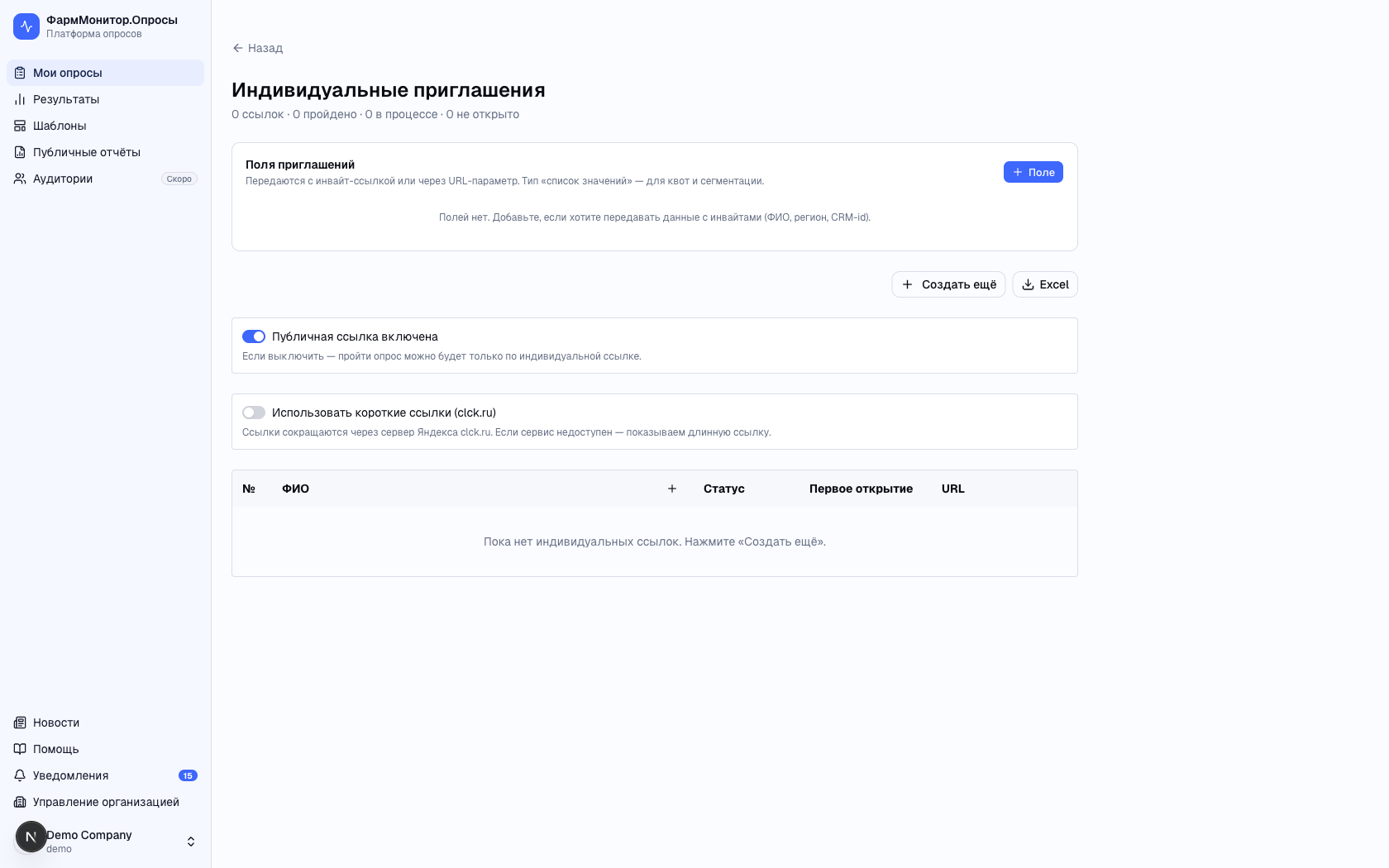
Помимо общей публичной ссылки, каждому респонденту можно выдать персональную ссылку. Платформа покажет, кто её открыл, кто начал отвечать, кто завершил — без регистрации респондента.
Когда это полезно
- Адресная рассылка — раздаёте ссылки точечно: 30 кардиологам по списку, не «всем подряд». Понимаете кто из них дошёл до опроса.
- VIP-выборка — общий опрос открыт, но 5 ключевых KOL получают свои ссылки для отдельного учёта.
- Закрытое исследование — публичная ссылка отключена; ответить может только тот, кто получил приглашение.
- Контроль явки — нужно отчитаться заказчику кто из приглашённых респондентов фактически прошёл опрос.
Как создать ссылки при запуске
Откройте опрос → Опубликовать. В диалоге запуска есть секция Индивидуальные приглашения (свёрнута по умолчанию). Раскройте — увидите:
- Отключить публичную ссылку — если включить, опрос будет доступен только по персональным приглашениям. Общая ссылка перестанет работать.
- Создать ссылок при запуске — введите число (от 1 до 1000). Ссылки создадутся сразу при запуске. Можно оставить 0 и создать позже.
После запуска платформа предложит сразу перейти на страницу приглашений.
💡 Поля приглашений. Если нужны данные о респондентах (специальность, город, ID в CRM), настройте их до запуска на странице приглашений — в секции «Поля приглашений» (см. раздел ниже).
Как создать ссылки после запуска
Опрос → меню ⋯ → Приглашения (либо иконка конверта в строке таблицы). Откроется страница со списком всех приглашений.
В правом верхнем углу: + Создать ещё → введите количество → готово. Можно повторять сколько угодно раз — каждый раз добавляется указанное число новых ссылок.
Что показывает таблица
| Колонка | Что значит |
|---|---|
| № | Порядковый номер по времени создания. Стабильный — у одной ссылки всегда один номер. |
| ФИО | Имя респондента, к которому привязана ссылка. Заполняется кликом по ячейке. |
| Статус | «Не открыт» / «Открыт» / «В процессе» / «Пройден». |
| Первое открытие | Когда респондент впервые перешёл по ссылке. |
| URL | Кнопка «Копия» — копирует ссылку в буфер. |
Список упорядочен по приоритету: «Не открыт» сверху, «Пройден» внизу. Так сразу видно, кому ещё нужно напомнить.
Поля приглашений
Помимо ФИО, к каждому приглашению можно сохранить любые данные о респонденте — специальность, город, ID в CRM, должность, статус и т.п. До 10 полей на опрос. Это особенно полезно, если данные потом нужны для квот или аналитики.
Зачем это нужно:
- При выгрузке результатов вы сразу видите, кто оставил какой ответ и какие у него были атрибуты — не нужно потом вручную сводить ответы со списком приглашённых.
- Если поле объявлено как список значений, оно может быть осью квоты (см. раздел про квоты).
- Можно передавать данные через URL-параметры — респондент открывает
?city=Москва, и это значение автоматически записывается в его ответы.
Добавление и управление полями
На странице Приглашения опроса наверху всегда видна секция «Поля приглашений» — она работает даже в черновике (не нужно дожидаться запуска).
Создать новое поле:
Кнопка «+ Поле» → откроется форма. Заполните:
- Название (1–40 символов) — будет видно в таблице приглашений, в результатах и в селекторе осей квот.
- Тип:
- Свободный текст — любая строка до 200 символов. Для контактных данных, telegram-handle, ID в CRM.
- Список значений — фиксированный набор. Для специальностей, городов, регионов. Эти поля могут быть осями квот.
- Значения (только для списка) — введите варианты через запятую или Enter. Например:
Москва, Санкт-Петербург, Регионы. - Источники (только для списка) — выберите, откуда будут приходить значения:
- Из приглашения — вы вручную заполняете значение в таблице для каждого инвайта.
- Из URL — респондент откроет ссылку с параметром
?город=Москва, и платформа автоматически запишет значение.
Сохраните — новое поле появится в таблице приглашений.
Редактирование полей
В шапке таблицы приглашений рядом с названием каждого поля есть меню ⋯:
- Переименовать — меняет имя поля, значения в инвайтах сохраняются.
- Значения списка (только для enum) — добавить/удалить варианты. Если в опросе есть активная квота, использующая это поле — редактирование заблокировано.
- Влево / Вправо — переставляет порядок столбцов.
- Удалить — удаляет поле. Внимание: все значения у всех инвайтов стираются безвозвратно — это нельзя отменить. Если поле в квоте — удаление заблокировано.
Заполнение полей в приглашениях
Клик по ячейке в таблице → откроется инпут → введите значение. Для полей со списком значений выпадает селект.
💡 Источник значения. Если поле настроено и на «Из приглашения», и на «Из URL» одновременно — платформа сначала ищет invite-значение, если его нет, берёт из URL-параметра.
В экспорте результатов
При скачивании результатов (CSV/XLSX) кастомные поля приглашений идут в начало каждой строки, сразу после ФИО — в том же порядке, что и в таблице. У ответов без приглашения колонка ФИО пустая.
Что значат статусы
- Не открыт — ссылку никто не открывал. Можно удалить если не нужна.
- Открыт — ссылку открыли, но опрос не начали (закрыли страницу).
- В процессе — респондент начал отвечать, но не завершил. Может вернуться по той же ссылке и продолжить с того места, где остановился.
- Пройден — опрос завершён. Удалить такую ссылку нельзя.
Как выдавать ссылки респондентам
Платформа не рассылает ссылки сама — она их создаёт. Дальше вы:
- Скачиваете список в Excel (кнопка Скачать Excel на странице приглашений).
- Импортируете список в свой инструмент рассылки — CRM, email-сервис, мессенджер.
- Отправляете каждому респонденту его ссылку. Способ — на ваше усмотрение: email, WhatsApp, SMS.
В Excel-файле 8 колонок: №, ФИО, URL, Статус, дата создания, первое открытие, начало, завершение.
Короткие ссылки (clck.ru)
Индивидуальные ссылки длинные — surveys.pharmmonitor.ru/survey/abc123?invite=550e8400-e29b-... (80+ символов). Для рассылки в SMS, WhatsApp, Telegram это неудобно: длинная ссылка ломает форматирование, режется при пересылке, плохо запоминается.
Платформа умеет автоматически сокращать invite-ссылки через сервис clck.ru (Яндекс): такая ссылка выглядит как https://clck.ru/3ABCdef — короче в 5–10 раз.
Как включить:
- При запуске опроса — в диалоге Опубликовать, в секции «Индивидуальные приглашения», поставьте галочку «Использовать короткие ссылки (clck.ru)».
- После запуска — на странице Приглашения есть отдельный тоггл «Использовать короткие ссылки».
Когда сокращать:
- ✅ Рассылка в мессенджерах (SMS, WhatsApp, Telegram), голосовая диктовка, печать на флаере.
- ⚠️ Подумайте дважды если: ссылка сразу попадёт в почтовое письмо (там длина не критична), либо у клиента есть compliance-требование «не пропускать данные через сторонние сервисы».
Как это работает:
- Тоггл включён → при первом отображении ссылок платформа отправляет каждую длинную ссылку на clck.ru.
- clck.ru отвечает короткой ссылкой → платформа кэширует её в БД.
- В таблице, в Excel-выгрузке, при копировании по кнопке Копия — выдаётся короткая версия.
- Респондент кликает короткую ссылку → clck.ru делает 302-редирект на длинную → опрос открывается как обычно.
Privacy / compliance: при сокращении длинная ссылка проходит через сервер Яндекса (clck.ru). Сам опрос и ответы остаются у нас, но факт обращения к ссылке виден Яндексу. Если по compliance это запрещено — оставьте тоггл выключенным, рассылайте длинные ссылки.
Если clck.ru недоступен: платформа просто покажет длинную ссылку, не блокирует работу. Кэш проблемных ссылок не создаётся — при следующем запросе попробуем сократить снова.
Гибридный режим: общая ссылка + индивидуальные
По умолчанию у запущенного опроса работает и общая ссылка, и (если созданы) индивидуальные одновременно. Это удобно для смешанных сценариев: открытый сбор + точечный учёт VIP-врачей.
Хотите чисто закрытый опрос — отключите тоггл Публичная ссылка на странице приглашений. Включите обратно в любой момент.
Безопасность
- Каждая ссылка — уникальный длинный токен (122 бита энтропии). Угадать другую невозможно.
- Ссылка из чужого опроса не сработает — ошибка 404.
- Антифрод (защита от накрутки по отпечатку браузера, R3.5) — работает поверх индивидуальных ссылок: подозрительные ответы помечаются как обычно.
Что нельзя
- Удалить использованную ссылку — если по ней уже начали или завершили опрос, удаление заблокировано (иначе потеряется привязка к ответу). Можно очистить ФИО.
- Изменить URL уже выданной ссылки — токен зафиксирован при создании.
- Отправить email/SMS из платформы — рассылка делается вашими инструментами.
Связанные разделы
- Запуск и результаты — общий обзор публикации опроса
- FAQ — типовые вопросы по работе с опросами