Когда вопросы готовы — опрос можно запустить и начать собирать ответы.
Статусы опроса
| Статус | Что означает |
|---|---|
| Черновик | Опрос редактируется, ссылка не работает, ответы не принимаются. |
| Активный | Опрос опубликован, принимает ответы по ссылке. |
| Завершён | Сбор ответов окончен. Данные доступны для просмотра и экспорта. |
Как запустить
Откройте опрос и нажмите Опубликовать. Появится окно настройки запуска:
- Сколько ответов собрать — когда количество достигнет заданного, опрос автоматически закроется. Подходит, если есть заданная выборка (например, «100 кардиологов»).
- До какой даты — опрос закроется в указанный день, даже если не набралось нужного количества. Подходит, если есть дедлайн по исследованию.
Обе настройки необязательны — без них опрос работает, пока вы не остановите его вручную кнопкой Завершить.
Редактирование активного опроса
Пока опрос собирает ответы, его можно редактировать — но платформа требует явного подтверждения, чтобы исключить случайную правку.
Как включить редактирование: откройте опрос в статусе «Активный». Вместо обычного редактора отобразится предупреждение с кнопкой «Я понимаю, редактировать всё равно». После нажатия редактор разблокируется.
Безопасные правки (не влияют на уже собранные данные):
- Исправить опечатку в формулировке вопроса.
- Добавить новый вопрос или новые варианты ответа.
- Изменить настройки опроса: дата окончания, целевое количество, метки в ссылке.
Удаление вопроса или варианта: элемент архивируется, а не стирается. Собранные по нему ответы сохраняются и видны в экспорте с пометкой «Архивный». Это позволяет не потерять данные при итеративном улучшении анкеты в ходе полевого этапа.
Что лучше не менять на лету: тип вопроса и структуру логических развилок — это нарушит сравниваемость данных между первыми и последними ответами. Для существенной переработки создайте копию кнопкой Дублировать и запустите как отдельную волну.
Каждое изменение в запущенном опросе фиксируется в системе; историю можно запросить в поддержке.
Карточка опроса — всё в одном месте
Двойной клик по строке опроса в списке открывает карточку опроса — диалог с пятью разделами:
- Редактор — открыть и поправить структуру.
- Результаты — графики, воронка, кросс-таблицы.
- Приглашения — индивидуальные ссылки с трекингом.
- Ссылка и QR — скопировать ссылку или скачать QR-код.
- Публичный отчёт — настройка и ссылки на публичные страницы.
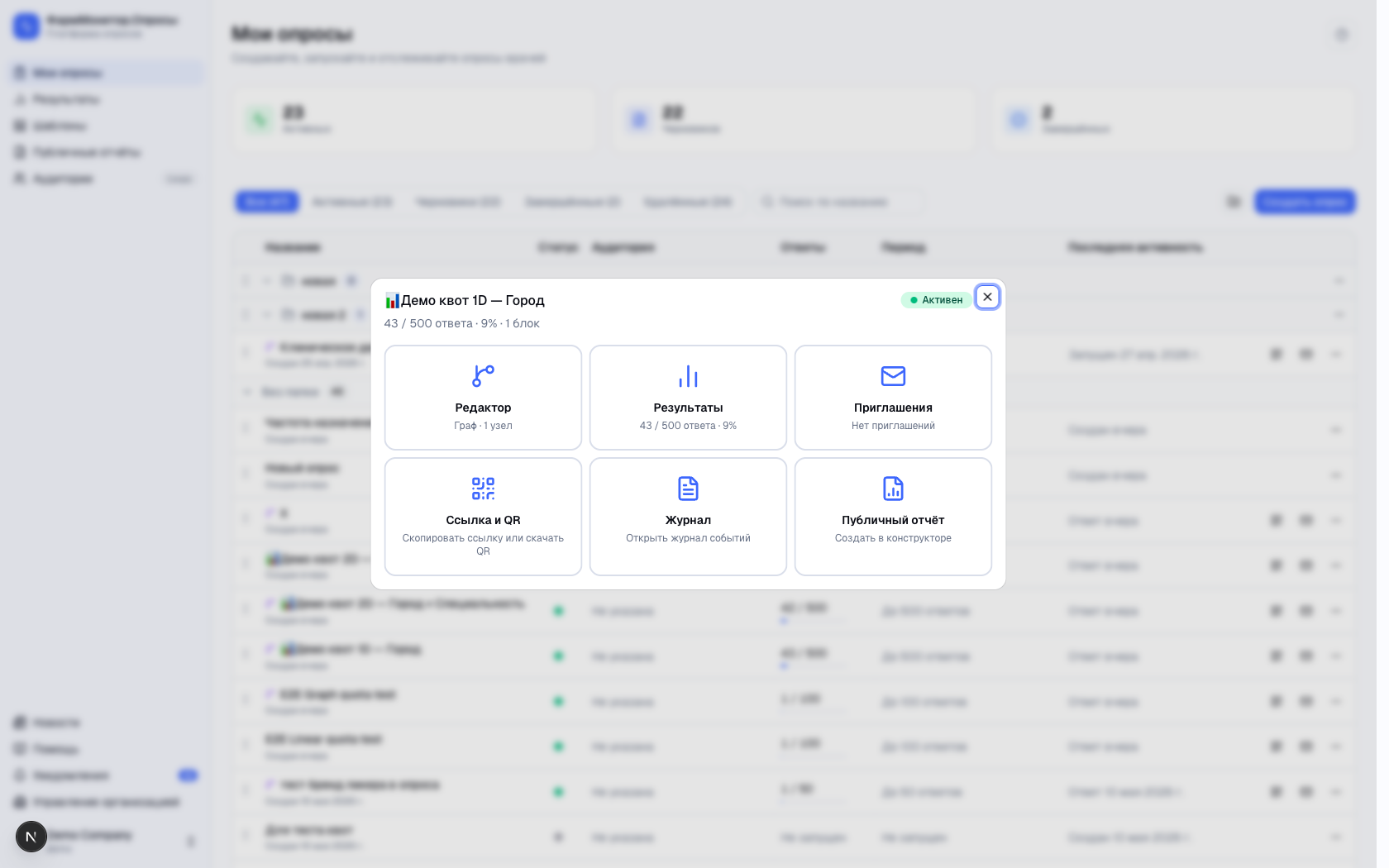
Иконки и меню ⋯ в строке списка остаются как быстрые шорткаты — если знаете, какой раздел нужен, можно прыгнуть туда напрямую.
Ссылка и QR-код
Когда опрос запущен, в его карточке появится кнопка Ссылка. По ней доступно:
- Копирование короткой ссылки — её можно вставить в email-рассылку, мессенджер, соцсеть.
- Скачивание QR-кода в PNG — для печати на раздатке, визитке, слайде на презентации или экране планшета на стенде.
Респонденту не нужна регистрация. Он открывает ссылку — и сразу отвечает.
Индивидуальные приглашения
Помимо общей ссылки, можно раздать персональные — каждая привязана к конкретному респонденту. Платформа покажет статус по каждой: открыта / в процессе / пройдена. Удобно для адресной рассылки и контроля явки.
Создаются прямо при запуске опроса (в диалоге Опубликовать разверните секцию «Индивидуальные приглашения») или потом на странице Приглашения опроса. Подробнее — Индивидуальные приглашения.
Страница результатов
Рядом с опросом есть кнопка Результаты (или общий раздел «Результаты» в боковом меню).
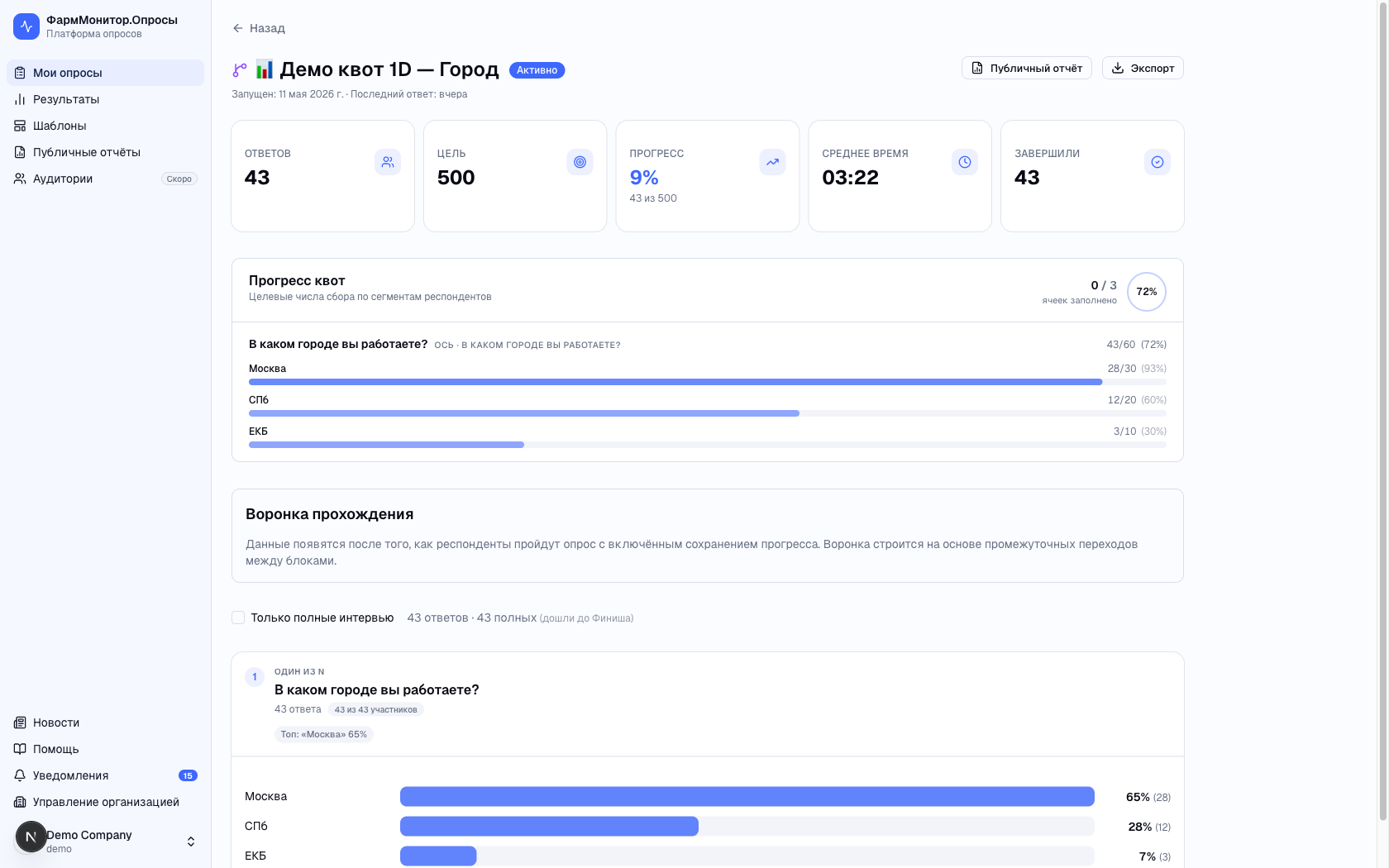
Ключевые метрики сверху
- Всего ответов — сколько человек полностью прошли опрос.
- Процент завершения — из тех, кто открыл, какая доля дошла до конца. Хорошая метрика — от 60%.
- Среднее время — медианное время прохождения. Помогает понять, не перегружен ли опрос.
Воронка прохождения
По шагам видно, где респонденты отваливаются: «на втором вопросе потеряли 30%». Помогает найти проблемный вопрос — слишком длинный, непонятный, чувствительный. Секция сворачивается, чтобы не мешать, когда не нужна.
Визуализации по каждому вопросу
Под метриками — все вопросы опроса с готовыми графиками:
- Выбор из списка — столбики с процентами по каждому варианту.
- Несколько вариантов — столбики с отметками, как часто выбирали каждый пункт.
- NPS — диаграмма с разделением на детракторов, нейтралов, промоутеров.
- Шкалы — распределение оценок.
- Матричные вопросы — таблица средних значений.
- Свободные ответы — список текстов, отсортированный по времени.
- Справочники — топ выбранных элементов с частотами.
Фильтр по датам
В правом верхнем углу страницы — переключатель диапазона. Результаты пересчитываются сразу: «Посмотреть только первую неделю», «Сравнить две волны» и т. д.
Разбивка по меткам в ссылке
Если вы добавляли UTM или свои метки в ссылки — в отдельной вкладке Параметры ссылки появится распределение ответов по каждому значению. Ответили 120 человек: из email-рассылки — 80, из Telegram — 40. Удобно для сравнения каналов.
Фильтр по респонденту
Если вы используете индивидуальные приглашения, на странице результатов появляется селектор Респондент:
- Все ответы — без фильтра.
- По общей ссылке — только те, кто прошёл по публичной ссылке (без приглашения).
- Конкретный респондент — выбираете ФИО из списка, видите его ответы по каждому вопросу. Для опросов с десятком и более приглашённых работает поиск по ФИО прямо в селекторе.
В CSV/XLSX-выгрузке этого опроса в начале каждой строки ответа стоят ФИО + все кастомные колонки приглашений (специальность, город, ID — что вы добавили). У ответов без приглашения колонка ФИО пустая. Это снимает рутину ручного сведения ответов со списком приглашённых.
Подозрительные ответы
Если в настройках опроса включена опция «Помечать повторное прохождение как подозрительное», спорные ответы собираются в отдельной вкладке Подозрительные. Это ответы, отправленные с того же устройства, что и уже принятый ответ, — даже если респондент зашёл в режиме инкогнито или сменил браузер.
По каждому ответу видно, что именно вызвало подозрение. Вы решаете — исключить его из отчётов или оставить. Исключённые ответы не удаляются: они просто не учитываются в графиках и метриках; при желании можно вернуть.
Корзина опросов
Опрос можно удалить — кнопка Удалить в карточке опроса. Опрос не удаляется сразу навсегда: он попадает в корзину и хранится там 60 дней.
Что происходит при удалении
- Опрос исчезает из основного списка «Мои опросы».
- Публичная ссылка перестаёт работать: респонденты видят сообщение «Опрос больше не доступен».
- Публичные отчёты по этому опросу тоже становятся недоступными.
- Все ответы и файлы сохраняются — их можно восстановить вместе с опросом.
Удалять можно только черновики и завершённые опросы без ответов. Активный опрос нужно сначала остановить. Если в опросе уже есть ответы, удалить его нельзя — отправьте его в архив.
Корзина и восстановление
В верхней панели списка опросов есть вкладка Корзина. Там видны все удалённые опросы с датой удаления и счётчиком: «Удалится через 42 дня».
Любой опрос из корзины можно:
- Восстановить — он вернётся в основной список в том же состоянии, в котором был удалён (черновик или завершённый).
- Удалить навсегда — опрос стирается немедленно, без возможности восстановления. Доступно только для опросов без ответов: опрос с ответами в корзине не окажется, его можно лишь отправить в архив.
Через 60 дней после попадания в корзину опрос автоматически удаляется навсегда. Это помогает не хранить заведомо ненужные данные дольше нужного.
Рекомендация: если сомневаетесь — кладите в корзину. Восстановить всегда можно, а случайное «удалить навсегда» уже не откатить.
Архив опросов
Завершённый опрос с ответами можно убрать из рабочего списка, не теряя данных: в меню опроса выберите В архив. Опрос пропадёт из списка и появится во вкладке Архив. Ответы, результаты и публичные отчёты по ссылке сохраняются.
- Архивный опрос открывается только на чтение: результаты, экспорт и отчёты доступны, а менять опрос нельзя.
- Чтобы вернуть опрос, нажмите Вернуть из архива в меню или на плашке «Опрос в архиве» — он снова станет завершённым и появится в основном списке.
- В архив можно отправить только завершённый опрос: активный сначала остановите, а черновик можно удалить.
- Опрос с ответами удалить нельзя, только отправить в архив. Опросы с ответами, которые раньше попали в корзину, перенесены в архив.
После запуска эти параметры можно изменить — см. статью «Изменение целевых настроек запущенного опроса».