Публичный отчёт — это отдельная ссылка на результаты опроса, которую можно отправить человеку без аккаунта в платформе. Клиент, заказчик, менеджер смежной команды — открывают по ссылке и видят нужные графики.
Зачем это нужно
Обычная страница результатов доступна только вам и вашим коллегам внутри компании. Если нужно показать цифры клиенту или партнёру:
- ❌ Передавать логин и пароль — небезопасно и неудобно.
- ❌ Делать скриншоты и PowerPoint — быстро устаревает.
- ✅ Создать публичный отчёт — отдельная ссылка с живыми данными, можно отозвать в любой момент.
Как создать
- Откройте страницу результатов нужного опроса.
- Нажмите Создать публичный отчёт (или зайдите в раздел «Публичные отчёты» в боковом меню).
- Настройте параметры и нажмите Создать.
Параметры
- Пароль (по желанию) — если задать, получатель вводит пароль перед просмотром. Рекомендуется для конфиденциальных данных.
- Срок действия — дата, после которой ссылка перестаёт работать. Удобно для временного доступа на время переговоров или согласования.
- Какие вопросы показать — отметьте, какие разделы отчёта будут видны. Остальные скрыты. Полезно, если часть вопросов — для внутреннего анализа, а клиенту нужен только срез по ключевым метрикам.
- Показывать ли «сырые» ответы — если выключить, свободные текстовые ответы не показываются (только графики и метрики).
Ссылка для получателя
После создания получите уникальный адрес:
surveys.pharmmonitor.ru/reports/9f3a2b7e8c1d...
Отправьте его получателю любым способом (email, мессенджер). При открытии:
- Если пароля нет — отчёт открывается сразу.
- Если пароль задан — появляется форма ввода. Пароль нужно сообщить получателю отдельно (например, в другом канале).
- Если срок действия истёк или ссылка отозвана — получатель видит страницу «Отчёт больше не доступен». По HTTP-коду страница возвращает 410 Gone, что корректно для поисковых роботов и систем мониторинга ссылок: они поймут, что это не временная ошибка, а намеренно закрытый ресурс.
Управление всеми ссылками
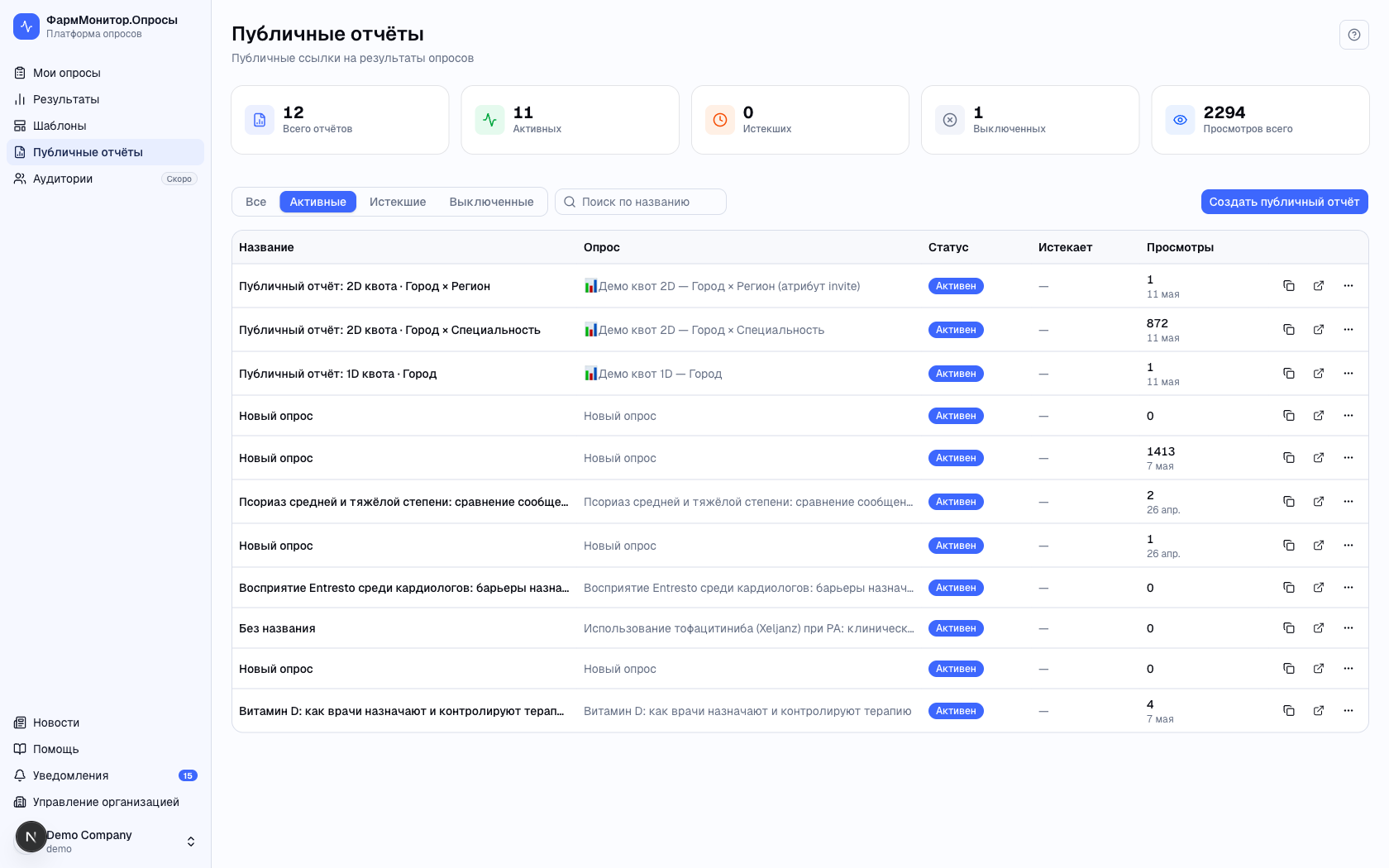
В разделе Публичные отчёты (боковое меню) — список всех ваших созданных отчётов. По каждому видно:
- Сколько раз открывали + дата последнего открытия.
- Действует ли ещё (или срок истёк).
- Задан ли пароль.
- К какому опросу относится.
В шапке списка — карточка «Просмотров всего» с суммой по всем активным отчётам аккаунта. Удобно показывать руководству как метрику ценности продукта: «у нас отчёты открывают N раз в месяц».
Аналитика просмотров
Хотите понять, открыл ли клиент ссылку, или она лежит в почте непрочитанной? Платформа фиксирует каждое открытие.
Что фиксируется
При каждом просмотре сохраняется:
- Дата и время открытия.
- IP-адрес посетителя.
- Тип устройства — мобильное или десктоп (определяется по user-agent браузера).
Считаются только просмотры после успешного ввода пароля — экран ввода пароля не учитывается.
Где смотреть детали
В списке отчётов нажмите ⋯ → Статистика. Откроется диалог:
- Сводка: всего просмотров и время последнего открытия в относительном формате («15 мин. назад», «2 ч. назад», «3 дн. назад»).
- Список последних просмотров — таблица с временем, устройством и IP.
- Кнопка Скачать CSV — выгрузка всех просмотров для отчёта или внешнего анализа.
Уведомления о просмотрах
В боковом меню рядом с колокольчиком вы получите уведомление «Публичный отчёт впервые открыт» — когда клиент перейдёт по ссылке в первый раз. Это полезно, чтобы знать, дошёл ли отчёт.
Повторные открытия в реальном времени не уведомляют, чтобы не засорять инбокс. Но видны в детальном списке.
Подробнее настройки уведомлений — In-app уведомления.
Срок действия — предупреждения
Если у отчёта задана дата окончания (expiresAt):
- За 3 дня до истечения — уведомление.
- За 1 день — повторное.
- В день окончания — финальное.
Это помогает не пропустить продление доступа, если клиент ещё работает с отчётом.
Отозвать доступ
Нажмите Деактивировать рядом с нужной ссылкой. Ссылка перестанет работать немедленно — получатель увидит сообщение «Отчёт недоступен». Полезно, если сотрудник ушёл от клиента или закончился этап работы.
Если нужен не интерактивный отчёт, а файл — используйте Экспорт данных в Excel или CSV.